Introduction conteneurs Docker
Docker, c'est quoi ?
Docker est une plateforme de conteneurs qui permet de créer, de déployer et de gérer des applications conteneurisées. Les conteneurs sont des unités logicielles légères et autonomes qui contiennent tout ce dont une application a besoin pour s'exécuter, y compris le code, les bibliothèques, les outils et les configurations.
Docker vs machine vituel
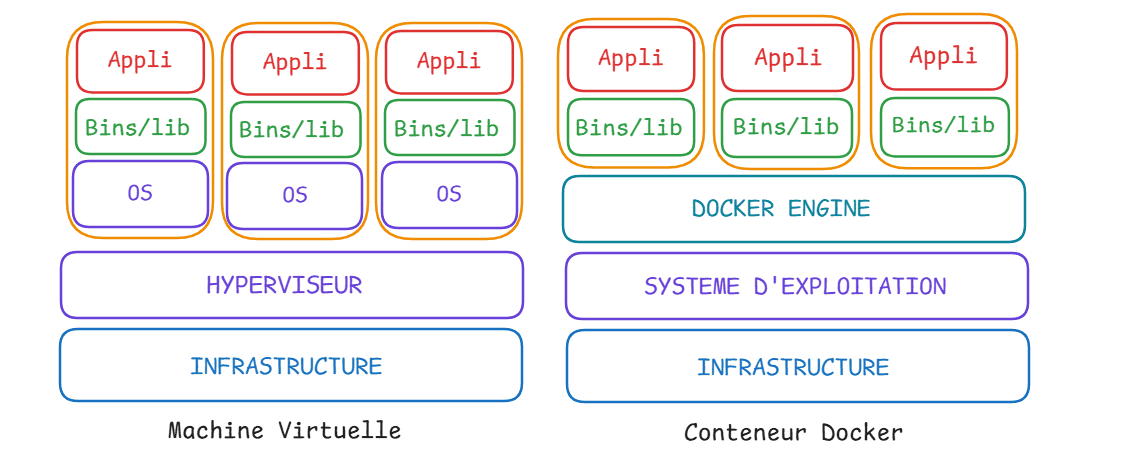
Docker utilise des conteneurs, qui partagent le même noyau du système d'exploitation, ce qui les rend légers et rapides à démarrer. Chaque conteneur contient l'application et ses dépendances, mais pas un système d'exploitation complet.
Machines virtuelles, en revanche, exécutent un système d'exploitation complet sur un hyperviseur. Elles consomment plus de ressources, car chaque VM inclut un système d'exploitation, mais elles offrent une isolation plus forte.
Installation de Docker
Ce tutoriel vous montrera comment déployer et paramétrer des conteneurs Docker. Nous commencerons par installer Docker sur votre système. Ensuite, nous verrons comment télécharger des images Docker à partir du Docker Hub, la base de données publique d'images Docker. Enfin, nous verrons comment exécuter des conteneurs Docker et les configurer.
Vous pouvez installer docker desktop sur votre système en suivant lien en rapport à votre système d'exploitation :
Vous pouvez aussi installer docker engine sur linux en suivant cette documentation
Vérification de l'installation de Docker
Pour vérifier que Docker est installé et fonctionne correctement, exécutez la commande suivante :
docker run hello-world
Cette commande devrait exécuter un conteneur de l'image Docker hello-world et afficher le message "Hello from Docker!".
Téléchargement d'images Docker
Le Docker Hub contient des milliers d'images Docker, y compris des images pour des applications courantes telles que des serveurs web, des bases de données et des applications web.
Pour télécharger une image Docker, utilisez la commande :
docker pull nom_image
Par exemple, pour télécharger l'image Docker pour le serveur web Apache, exécutez la commande suivante :
docker pull httpd
Exécution de conteneurs Docker
Une fois que vous avez téléchargé une image Docker, vous pouvez l'exécuter en tant que conteneur. Pour ce faire, utilisez la commande docker run.
Par exemple, pour exécuter l'image Docker pour le serveur web Apache, exécutez la commande suivante :
docker run --rm -p 8080:80 httpd
L'option -p 8080:80 exécutera le conteneur sur le port 8080 du système hôte, vous pouvez accéder au serveur web Apache à l'adresse http://localhost:8080.
L'option --rm permet de spécifier au conteneur qu'il doit se supprimer a la déconnexion.
Lister les conteneurs
Pour lister les conteneurs lancés sur la machine, exécutez la commande suivante :
docker container ls
Pour lister tous les conteneurs sur la machine, exécutez la commande suivante :
docker ps -a
Lister les images
Pour lister les images téléchargées sur la machine, exécutez la commande suivante :
docker image ls
Executer un shell sur un conteneur
Pour Executer un shell sur un conteneur, exécutez la commande suivante :
docker exec -it nom_conteneur /bin/bash
ou
docker exec -it nom_conteneur /bin/sh
Supprimer un conteneur
Pour supprimer un conteneur sur la machine, exécutez la commande suivante :
docker rm id_conteneur
Supprimer une image
Pour supprimer une image sur la machine, exécutez la commande suivante :
docker iamge rm id_image
Conclusion
Ce tutoriel vous a montré comment déployer et paramétrer des conteneurs Docker. Vous pouvez utiliser ces informations pour déployer des applications conteneurisées sur votre système.